Prvi koraci pri izboru upravljanja u mobilnom gejmingu
Ovaj deo vodiča objašnjava šta čitalac može da očekuje: razliku između touch kontrole, eksternih kontrolera, žiroskopske (gyro) kontrole i softverskog remapa tastera, kao i osnovne savete za poboljšanje preciznosti i smanjenje latencije. Tema je važna zato što pravilan izbor i podešavanje upravljanja direktno utiču na uživanje u igri i konkurentnost u različitim žanrovima.
Čitaoci će dobiti praktične preporuke za casual i kompetitivne igrače, pregled igara koje dobro podržavaju svaku metodu i početne korake za sinhronizaciju kontrolera na Android i iOS uređajima.
Pregled glavnih metoda upravljanja u mobilnom gejmingu
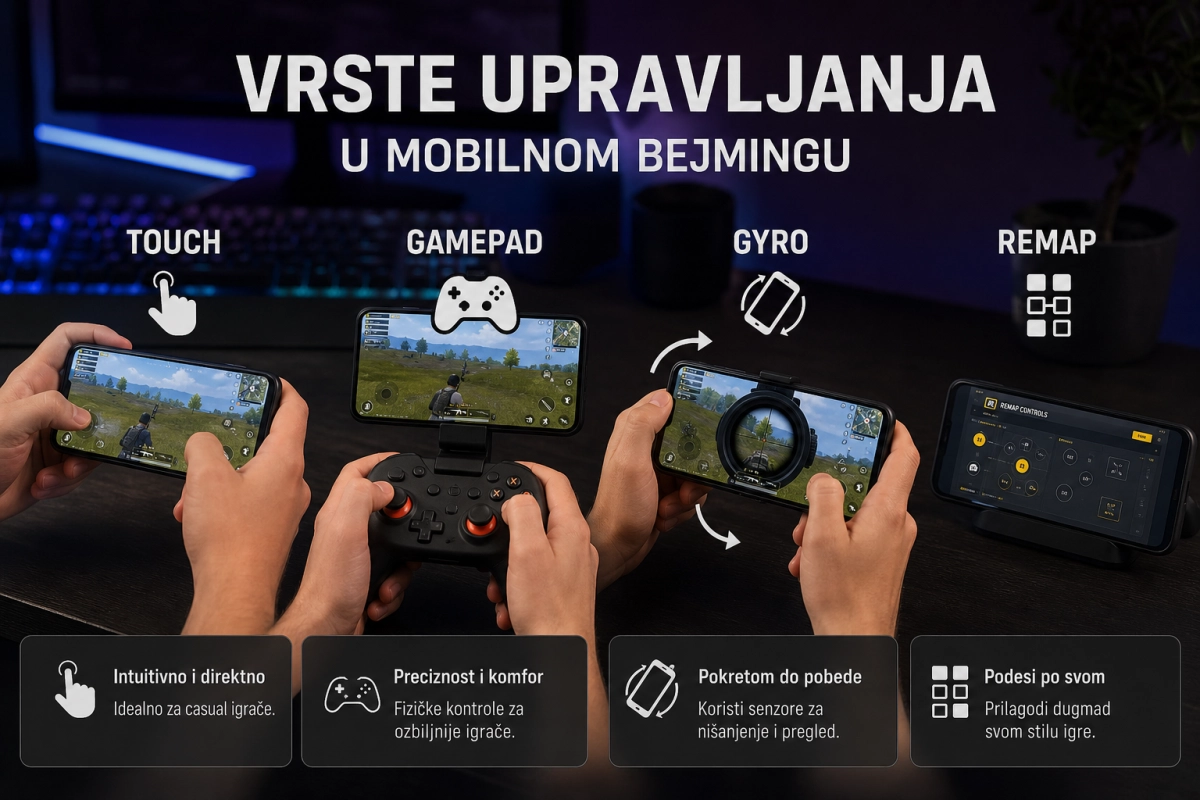
Postoje četiri dominantna pristupa upravljanju na mobilnim uređajima: touch (dodir), eksterni gamepad kontroleri, žiroskopske kontrole i softversko remapovanje tastera. Svaka metoda ima svoje prednosti i ograničenja zavisno od žanra igre i hardvera uređaja.
U nastavku su kratki opisi i primeri igara koje često nude dobru podršku za svaku metodu. Primeri su odabrani kao reprezentativni naslovi koji pokazuju tipične zahteve kontrole.
- Touch kontrole: standard za većinu mobilnih naslova; dobro za casual igre i interfejse optimizovane za ekran. Primeri: Candy Crush (puzzle), PUBG Mobile, Call of Duty: Mobile (pucačine imaju opciju touch aim + asistencija).
- Eksterni gamepad: Bluetooth kontroleri (npr. Xbox/PlayStation kompatibilni) koje podržavaju akcione igre, trkačine i mnoge portovane naslove. Dobra za igre poput Genshin Impact i cloud gejming servisa koji prihvataju gamepad.
- Žiroskopska kontrola (gyro): koristi senzor rotacije uređaja za ciljanje ili kameru; često dostupna u pucačinama i nekim akcijama za finu korekciju cilja (npr. PUBG Mobile, Call of Duty: Mobile, Genshin Impact).
- Softversko remapovanje: prilagođavanje rasporeda tastera u okviru igre ili sistemskih opcija za bolje ergonomiju; posebno korisno za kontrolere i kompleksne RPG / MOBA igre.
Dodirne (touch) kontrole: prednosti, mane i optimizacija
Touch je prirodan i najrasprostranjeniji način upravljanja u mobilnom gejmingu jer ne zahteva dodatni hardver. Dobar raspored i optimizovana osetljivost mogu značajno poboljšati preciznost, ali fizička ograničenja ekrana i zaklanjanje prikaza prstima ostaju problem.
Kratki saveti za optimizaciju touch kontrole pre igranja uključuju podešavanje senzitivnosti, korišćenje landscape moda kada je podržano i isključivanje štetnih sistemskih opcija kao što su baterija‑štednja koja može smanjiti odziv.
- Prednosti: dostupno odmah, idealno za casual igre i interfejse.
- Nedostaci: manje precizno u brzim pucačinama, prsti zaklanjaju ekran.
- Tehnički savet: uređaji sa većim touch sampling rate (npr. 120 Hz) imaju nižu latenciju inputa i bolji osećaj kontrole.
Eksterni gamepad kontroleri: šta očekivati i osnovna sinhronizacija
Gamepad podiže kontrolu na nivo komfora i konzolnog osećaja, naročito u žanrovima kao što su trkačine, platformeri i akcione avanture. Većina modernih Bluetooth kontrolera paruje se direktno sa Android i iOS uređajima, ali kompatibilnost igre mora postojati.
Osnovni koraci sinhronizacije su slični na Android i iOS: uključiti Bluetooth na telefonu, staviti kontroler u pairing mod, i izabrati ga u sistemskom Bluetooth meniju. Neki kontroleri koriste specifične režime koji poboljšavaju latenciju—vredi proveriti uputstvo proizvođača.
- Prednosti: bolja ergonomija, preciznija analog kontrola i fizički tasteri.
- Nedostaci: dodatni trošak, moguće kašnjenje preko Bluetooth veze.
- Praktična napomena: za minimalnu latenciju koristiti kontrolere sa niskom Bluetooth latencijom ili hardverske kabele/adaptere kada je moguće.
U sledećem delu vodiča biće detaljno obrađene žiroskopske kontrole, softversko remapovanje tastera, opcije pristupačnosti i konkretni koraci za sinhronizaciju i rešavanje problema na Android i iOS uređajima.
Žiroskopske kontrole: podešavanje, prednosti i trikovi za preciznost
Žiroskop koristi senzore uređaja za rotaciju i često služi kao fin alat za korekciju cilja ili upravljanje kamerom. Da biste izvukli maksimum: prvo uključite gyro u opcijama igre (ako postoji) i započnite sa srednjom vrednošću osetljivosti, pa polako podižite dok se ne osećate ugodno. Osnovni koraci i saveti:
– Kalibracija: većina igara ima opciju kalibracije ili resetovanja gyro‑a. Uradite to dok držite telefon onako kako ga koristite u igri (landscape ili portrait), i ponovite nakon ubacivanja maskice ili držača.
– Osetljivost i deadzone: smanjite glavnu osetljivost, pa dodajte gyro za finu kontrolu pri ciljanju. Ako osećate „drhtanje“, povećajte gyro deadzone ili snizite osetljivost za stabilniji prikaz.
– Kombinovanje sa touch/analogom: idealna postavka je da analog ili touch obuhvate široke pokrete, a gyro da radi „micro‑aiming“ (sitne korekcije). U pucačinama omogućite ADS (aim down sights) gyro boost za najprecizniju kontrolu.
– Fizičko držanje: stabilizujte zglobove, koristite držač ili gamepad adapter (ako koristite eksterni kontroler + gyro), jer neželjeni pomaci ruke direktno utiču na gyro.
Prednosti: visoka preciznost pri sitnim korekcijama, prirodan osećaj cilja. Mane: zahteva naviku i može zamor ruke, osetljiv je na lošu kalibraciju i maskice koje menjaju balans telefona.
Softversko remapovanje, prilagođavanje interfejsa i opcije pristupačnosti
Softversko remapovanje omogućava prilagođavanje tastera i touch zona radi ergonomije ili pristupačnosti. Opcije se dele na: u‑igri remap, proizvođačka aplikacija kontrolera i sistemske pristupe.
– U‑igri remap: najbolja i najsigurnija opcija—mnogi MOBA i FPS naslovi dozvoljavaju pomeranje HUD elemenata i premapovanje virtuelnih tastera. Uvek koristite ovu funkciju kad postoji.
– Aplikacije proizvođača: Xbox Accessories, 8BitDo App i slične omogućavaju mapiranje fizičkih tastera i podešavanje profila. Preporučljivo za prilagođavanje back‑paddles, deadzone i trigger travel.
– Treća strana (Android): postoje app‑ovi za remapovanje dugmadi i touch zona, ali neke koriste input injection što može biti problem sa anti‑cheat sistemima. Koristite ih oprezno i proverite pravila konkretne igre.
Pristupačnost: iOS i Android nude opcije (npr. AssistiveTouch, Touch Accommodations, Accessibility Menu) koje mogu pomoći igračima sa ograničenom pokretljivošću—veće touch zone, prilagođeni gestovi, sporo ponavljanje klikova. Takođe razmotrite adaptive periferije (npr. Xbox Adaptive Controller) i kontrolere sa dodatnim paddles za igrače kojima su standardni tasteri nezgodni.
Sinhronizacija, rešavanje problema i optimizacija latencije na Android i iOS
Parenje: stavite kontroler u pairing mod (provera u uputstvu—obično dugme za pariranje dok LED ne treperi), otvorite Settings > Bluetooth na telefonu i izaberite kontroler. Za Xbox kontrolere: pritisnite dugme za pariranje na vrhu. Za PlayStation kontrolere: držite PS + Share/Create dok svetlo ne treperi. Detalji variraju po proizvođaču—uvek proverite dokumentaciju.
Ako kontroler ne parira: isključite i uključite Bluetooth, zaboravite uređaj u Bluetooth meniju pa ponovo parirajte, proverite nivo baterije, restartujte telefon ili ažurirajte firmware kontrolera putem proizvođačke aplikacije.
Smanjenje latencije: koristite 5 GHz Wi‑Fi umesto zagušenog 2.4 GHz, udaljite izvore interferencije (drugi Bluetooth uređaji), omogućite „Game Mode“/Performance Mode na telefonu, i gde je moguće koristite žičnu vezu ili controller sa niskom Bluetooth latencijom. Kod cloud gejminga i kompetitivnih mečeva proverite ping i preferirajte lokalne servere.
Ove praktične metode će značajno unaprediti stabilnost veze, preciznost upravljanja i ukupno iskustvo igranja na mobilnom uređaju.
Preporuke po tipu igrača
Casual igrači
Ako igrate povremeno ili preferirate igre sa jednostavnom mehanikom (puzzle, idle, casual arkade), najpraktičniji izbor je dobro podešena touch kontrola. Investicija u jednostavan Bluetooth kontroler može biti korisna ako želite bolji komfor, ali nije obavezna.
- Šta koristiti: touch kao primarno, povremeno jeftin Bluetooth kontroler za udobnost.
- Na šta obratiti pažnju: podesite touch zone i senzitivnost u igri; isključite opcije za uštedu baterije pre igranja.
Kompetitivni igrači
Za brzinu i preciznost—posebno u FPS/MOBA igrama—kombinacija niskolatentnog eksternog kontrolera i žiroskopa (ako igra podržava) često daje najbolje rezultate. Važna je i optimizacija mreže i sistema kako bi se smanjio input lag.
- Šta koristiti: Xbox ili PlayStation kontroler s niskom latencijom, eventualno Backbone/uređaj za žičnu vezu; gyro za micro‑aiming.
- Na šta obratiti pažnju: koristite 5 GHz Wi‑Fi, uklonite interferenciju Bluetooth uređaja, omogućite performansni/game mode na telefonu.
RPG i igrači koji vole portovane naslove
Za dugotrajne sesije u RPG‑ima i open‑world igrama vredan je udoban gamepad sa ergonomskim rasporedom i poverljivom vezom. Mogućnost remapa tastera i profili u aplikaciji kontrolera će doprineti prilagodljivom iskustvu.
- Šta koristiti: kvalitetan Bluetooth kontroler ili adapter koji drži telefon (npr. modeli sa podrškom za remap i dugim radnim vekom baterije).
- Na šta obratiti pažnju: podesite profile za različite igre, obratite pažnju na trigger travel kod pucanja i na deadzone analog ležajeva.
Brzi koraci za unapređenje iskustva i napredne optimizacije
Optimizacija senzitivnosti i mapa
Postavite osnovnu osetljivost niže, pa postepeno povećavajte dok ne nađete balans između brzine i stabilnosti. Upotrebite gyro za sitne korekcije, a analog/touch za šira pomeranja. Ako koristite remap, sačuvajte više profila za različite igre.
Smanjenje latencije i poboljšanje mreže
- Preferirajte 5 GHz Wi‑Fi, isključite pozadinske aplikacije koje troše CPU, i koristite lokalne servere gde je moguće.
- Za cloud gejming razmotrite žičnu vezu (Ethernet preko adaptera) i testirajte ping pre meča.
Održavanje hardvera i firmware
Redovno ažurirajte firmware kontrolera i koristite proizvođačke aplikacije za podešavanja. Proveravajte stanje baterije i fizičko stanje tastera/analog ležajeva kako biste sprečili neočekivane probleme u igri.
Praktični trikovi za gyro i držanje
- Kalibrišite gyro u realnom položaju držanja telefona i ponovite posle stavljanja maskice ili držača.
- Koristite držače ili stabilne podloge kako biste smanjili neželjene pomake i zamor zglobova pri dužem igranju.
Završne misli o izboru i prilagođavanju upravljanja
Upravljanje u mobilnom gejmingu nije univerzalno rešenje — najbolje iskustvo dolazi iz iteracije: probajte kombinacije, prilagodite profile i slušajte sopstvenu udobnost. Fokusirajte se na ono što vam omogućava da igrate duže i sa manje frustracija, a ne samo na tehničke brojke. Prilagodljivost, pristupačnost i spremnost na eksperimentisanje često su važniji od toga šta je trenutno trend.
Najbolji savet je da testirate podešavanja u realnim uslovima igre i da pravite male, ciljane promene (jedna po jedna) — tako ćete brzo uočiti šta poboljšava vašu preciznost i uživanje. I na kraju: igrajte zbog zabave—tehnologija treba da služi iskustvu, a ne obrnuto.