Kako da postignete udobnu sesiju u virtuelna realnost igre — šta ćete naučiti
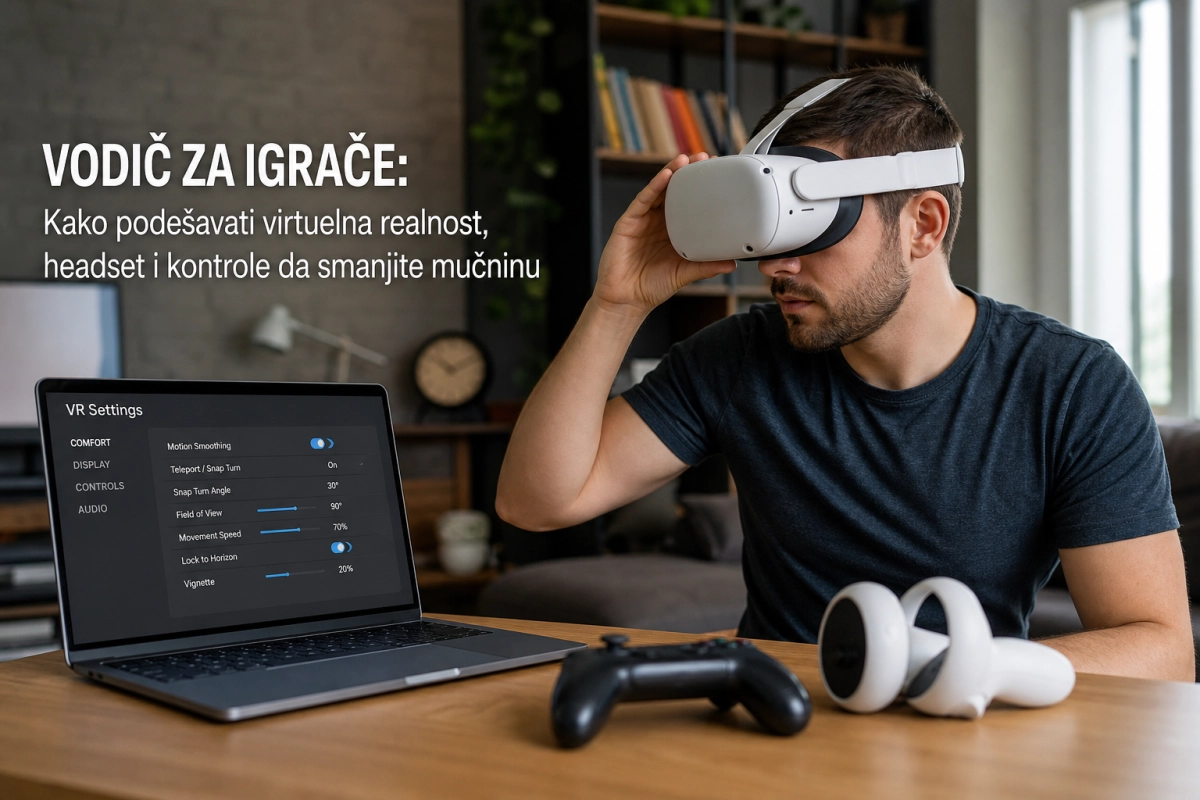
Ovaj vodič objašnjava kako da podesite virtuelna realnost igre, headset i kontrole tako da smanjite mučninu (VR sickness), povećate udobnost i produžite sesije igranja. Čitaoci će dobiti praktične korake za fizičko i softversko podešavanje, preporuke za locomotion (kretanje) i konkretne primere igara koje nude udobne opcije.
U nastavku su jasna, primenljiva podešavanja i osnovne preporuke koje važe za većinu headseta (PC VR, standalone kao Quest/Meta i konzolni VR). Tekst je namenjen i početnicima i iskusnim igračima koji žele manje prekide u igranju zbog mučnine.
Osnovna podešavanja headseta i okruženja za maksimalnu udobnost
Pravilno fizičko i softversko podešavanje headseta smanjuje rizik od mučnine i omogućava duže sesije. Pre nego što uđete u podešavanja igre, prođite sledeće korake za optimalan rad hardvera i prostora.
Fizičko podešavanje headseta — korak po korak
Dobro prianjanje i pravilna udaljenost sočiva utiču na jasnoću slike i udobnost. Pogrešan položaj headseta često izaziva naprezanje očiju i vrtoglavicu.
- Proveriti i podesiti IPD (interpupilarnu razdaljinu) — pomerite umetničke prstenove ili izaberite tačnu vrednost u softveru dok ne dobijete najjasniji prikaz.
- Poravnati sočiva sa očima i podešavati udaljenost tako da ekran nije mutan; koristite dioptrijske umetke ako nosite naočare.
- Stegnuti trake ravnomerno, ali bez prevelikog pritiska; težinu raspodeliti na glavu, ne samo na lice.
- Obezbediti ventilaciju i pauze — pregrevanje povećava nelagodnost.
Softverska podešavanja headseta i igre
Grafičke i kontrolne opcije u softveru direktno utiču na osećaj kretanja i stabilnost prikaza. Pravilna kombinacija osvežavanja, rezolucije i comfort modova bitno smanjuje VR sickness.
- Podesiti maksimalni refresh rate koji headset i GPU mogu stabilno održati (90/120 Hz kad je moguće).
- Koristiti reprojektovanje (asynchronous reprojection) ili motion smoothing ako je dostupno.
- U igrama uključiti comfort opcije: vignette (sužavanje vida pri kretanju), snap turning (iskorak okretanja umesto glatkog okretanja) i teleport kad je moguće.
- Smanjiti brzinu kretanja (movement speed) i FOV (field of view) pri prvim sesijama i postepeno povećavati.
Preporuke za locomotion u virtuelna realnost igre i žanrovske smernice
Način kretanja (locomotion) je najčešći uzrok mučnine. Razumevanje opcija — teleport, smooth locomotion, snap-turn — pomaže u izboru podešavanja prema žanru i ličnoj toleranciji.
Dalje su kratke smernice po žanrovima: šta očekivati, kome su namenjeni i koje opcije locomotiona preporučiti za udobnost.
FPS / pucačke igre
Definicija: igre fokusirane na pucanje iz prvog lica i brze reakcije. Mehanike: ciljanje rukama ili kontrolerima, često zahtevaju precizno streljaštvo.
- Tipične opcije: teleport za kretanje po mapi ili ograničeni smooth s niskom brzinom.
- Preporučeno za osetljive igrače: teleport + snap turning; za iskusne: glatko kretanje uz smanjeni FOV.
- Primeri: Arizona Sunshine (Vertigo Games, 2016) nudi teleport i smooth opcije; Half‑Life: Alyx (Valve, 2020) zahteva snažnije podešavanje jer koristi više direktnog kretanja.
Sledeća sekcija donosi detaljna uputstva za podešavanje kontrola po žanru, konkretne vrednosti i primere podešavanja za popularne headsete — nastaviće se u delu 2.
Podešavanje kontrola po žanru — konkretne vrednosti i koraci
Svaki žanr ima tipične zahteve za kretanje i ciljane akcije, pa je najbolje početi od predloženih parametara i zatim ih lagano prilagođavati prema sopstvenoj udobnosti. Sledeći brojevi su praktične vrednosti koje možete odmah primeniti.
– FPS / pucačke igre
1. Movement: ako postoje opcije, počnite sa teleportom; ako želite smooth, smanjite brzinu kretanja na 50–75% standardne.
2. Okretanje: snap-turn od 30° (alternativa 45° ako vam snap deluje prespor) ili smooth turn sa brzinom 60–90°/s.
3. Vignette: 60–80% opacity tokom kretanja.
4. Field of view (FOV): smanjite za ~10–20% u početku (ili koristite „tunnel“/vignette mod).
5. Primer podešavanja: movement speed 70%, snap 30°, vignette 70%.
– Trkačke i simulacije vožnje
1. Pogled: koristite „cockpit“ view umesto third‑person ili free camera.
2. FOV: namestite tako da instrument tabla nije deformisana — manji FOV smanjuje senzaciju brzine (smanjite 5–15% ako se vrti).
3. Stabilne reference: uključite unutrašnje kokpitske reference (to smanjuje disonancu).
4. Primer: FOV -10%, sedeći položaj, motion blur OFF.
– Let / svemirske simulacije
1. Uvek kokpit mode kad je moguće.
2. Kretanja koja nisu u vlasništvu igrača (cutscenes/veliki pomaci kamere) mogu izazvati mučninu — preskočite ih.
3. Smanjite brzinu rotacije i koristite dampening ako igra podržava.
– Ritmike i arkadne igre (Beat Saber, Pistol Whip)
1. Veoma malo locomotion — većina podešavanja treba da bude na „stacionarno“.
2. Ako igra koristi rotacije tokom pesme, smanjite amplitude head‑tracking rotacije.
3. Stil: stojite i koristite jasne fizičke reference oko sebe.
– Horor i iskustvene avanture
1. Ako ste osetljivi, počnite sa teleportom i snap-turn.
2. Da biste sačuvali imerziju, postepeno prelazite na smooth sa malim FOV i blagim vignette-om.
– Room‑scale / puzzle igre
1. Kalibrišite igralište (guardian/safety) i osigurajte da vam fizički prostor prati virtuelni.
2. Podešavanja: minimalno ili bez locomotion asistencije, brzinu interakcija držite normalnom.
H2: Primeri podešavanja za popularne headsetove i igre
U nastavku su praktični koraci specifični za Meta Quest (standalone), PC VR (SteamVR/Index/ Rift) i PSVR2, plus brz primer za dve poznate igre.
– Meta Quest 2 / Quest Pro
1. Guardian: recalibrate pre svake sesije.
2. Refresh rate: izaberite 90/120 Hz samo ako GPU/performanse podržavaju stabilan frame pacing (stabilan FPS je važniji od većeg broja Hz).
3. Experimental: uključite Motion Smoothing/ASW kad frame‑rate varira.
4. U igri (npr. Beat Saber): stavite snap-turn na 45°, stojite, isključite dodatne head‑offset efekte.
– PC VR (Valve Index, Rift, Vive) sa SteamVR
1. SteamVR settings: enable Motion Smoothing ili Interleaved Reprojection; po potrebi smanjite Render Resolution / supersampling (počnite na 100–110% i smanjujte dok frame ne postane stabilan).
2. Valve Index: ako GPU može, koristite 120 Hz; u suprotnom 90 Hz.
3. Primer za Half‑Life: Alyx: snap 30° ili smooth 60°/s, movement speed 70–80%, vignette 70%, držite supersampling ~100% za jasnost bez frame‑dropa.
– PSVR2
1. Koristite 90/120 Hz prema preporuci igre; omogućite eye‑tracking opcije ako postoje (smanjuju load i poboljšavaju stabilnost).
2. U igrama kao Resident Evil 4 VR: preferirajte kokpit/teren i koristite snap‑turn 30–45°.
Kratak primer kombinacije (PC Index + Half‑Life: Alyx):
1. SteamVR: enable Motion Smoothing, set render resolution 100%.
2. Index: 120 Hz ako GPU drži.
3. U igra: snap turning 30°, movement speed 75%, vignette 70%.
4. Test: odigraj 10–15 minuta, ako osećate nelagodnost smanjite movement speed za 10% ili pređite na teleport.
Ove vrednosti su početna tačka — ključ je u iteraciji: menjajte po 10–15%/15° i testirajte kraće sesije dok ne nađete svoj balans između udobnosti i imerzije.
Za kraj: kako nastaviti i ostati udobno u VR‑u
Igranje u virtuelnoj realnosti je proces učenja sopstvene udobnosti — ono što radi za jednu osobu možda ne odgovara drugoj. Nemojte se obeshrabriti prvim neprijatnostima: promene u podešavanjima i kratke, konzistentne sesije obično daju najbolje rezultate. Pristupajte podešavanjima kao eksperimentu, beležite šta funkcioniše i prilagođavajte se postepeno. Ako se pojave ozbiljni simptomi (dugotrajna mučnina, vrtoglavica ili problemi sa vidom), prekinite sesiju i konsultujte lekara.
Kratka kontrolna lista pre svake sesije
- Proverite IPD i poziciju sočiva — jasnoća je važnija od brzine podešavanja.
- Podesite trake tako da težina bude ravnomerno raspoređena.
- Kalibrišite zaštitnu zonu (guardian) i osigurajte slobodan prostor.
- Uključite comfort opcije u igri (vignette, snap turn, teleport) ako osećate bilo kakvu nelagodnost.
- Startujte sa kratkom „probe“ sesijom od 10–15 minuta i postepeno produžavajte trajanje.
- Napravite plan pauza (npr. 5–10 minuta pauze na svakih 30–60 minuta igranja).
- Održavajte hidrataciju, svež vazduh i pravilno osvetljenje u prostoru.
- Redovno ažurirajte firmware i drajvere kako biste imali najbolje performanse.
Uživajte u istraživanju VR sveta, ali slušajte svoje telo i dajte prioritet udobnosti — time ćete postići duže i prijatnije sesije igranja.